

Come sincronizzare calendario attivita’ e contatti con ownCloud
Il servizio ownCloud non consente solo di salvare e condividere documenti in Cloud ma possiede numerose funzionalità aggiuntive. Oggi vedremo come utilizzare il servizio ownCloud per sincronizzare e mantenere sincronizzati su piu’ dispositivi i nostri calendari, le attivita’ e i contatti. E’ possibile utilizzare qualsiasi sistema operativo in grado di eseguire un programma di Calendario, Attivita’ e Contatti in grado di sincronizzarsi con un server CalDav/CarDav.
Prerequisiti:
E’ necessario avere un account ownCloud attivo.
Come sincronizzare calendario attivita’ e contatti con ownCloud
In questa guida tratteremo i seguenti argomenti:
♦ Sincronizzare il Calendario con ownCloud sul Mac
♦ Sincronizzare il Promemoria con ownCloud sul Mac
♦ Sincronizzare il Calendario di Outlook con ownCloud su Windows
♦ Sincronizzare i Contatti con ownCloud sul Mac
♦ Sincronizzare il Promemoria con ownCloud su Windows
♦ Sincronizzare i contatti con ownCloud su Windows
♦ Sincronizzare i dispositivi mobile
♦ Perche’ utilizzare questo sistema di sincronizzazione invece di utilizzare i servizi pubblici
Sincronizzare il Calendario con ownCloud sul Mac
In Mac OS le applicazioni Calendario, Attivita’ e Contatti sono preinstallate come anche il plugin per la sincronizzazione con un server CalDav/CardDav come quello incluso nel servizio ownCloud quindi sara’ sufficiente aggiungere l’account internet ownCloud come di seguito descritto per avere il Calendario, le Attivita’ e i Contatti sincronizzati su tutti i dispositivi.
Per sincronizzare il proprio Calendario (Calendar) sul Mac con il calendario ownCloud eseguire i seguenti step:
1 – Aprire l’applicazione Calendario sul proprio Mac (l’applicazione e’ preinstallata e se non gia’ presente nella Dock potra’ essere localizzata nella cartella Applicazioni).

2 – Accedere alle impostazioni (Calendar -> Preferences, oppure cmd+,).
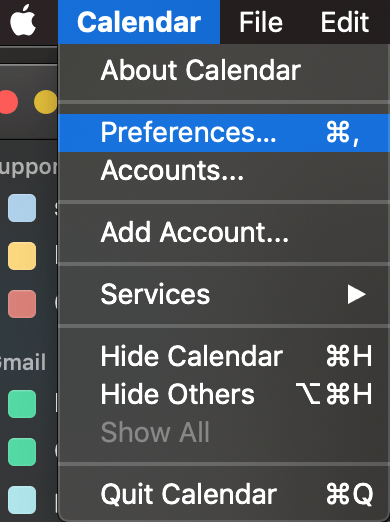
3 – Spostarsi sul tab “Accounts” in alto.

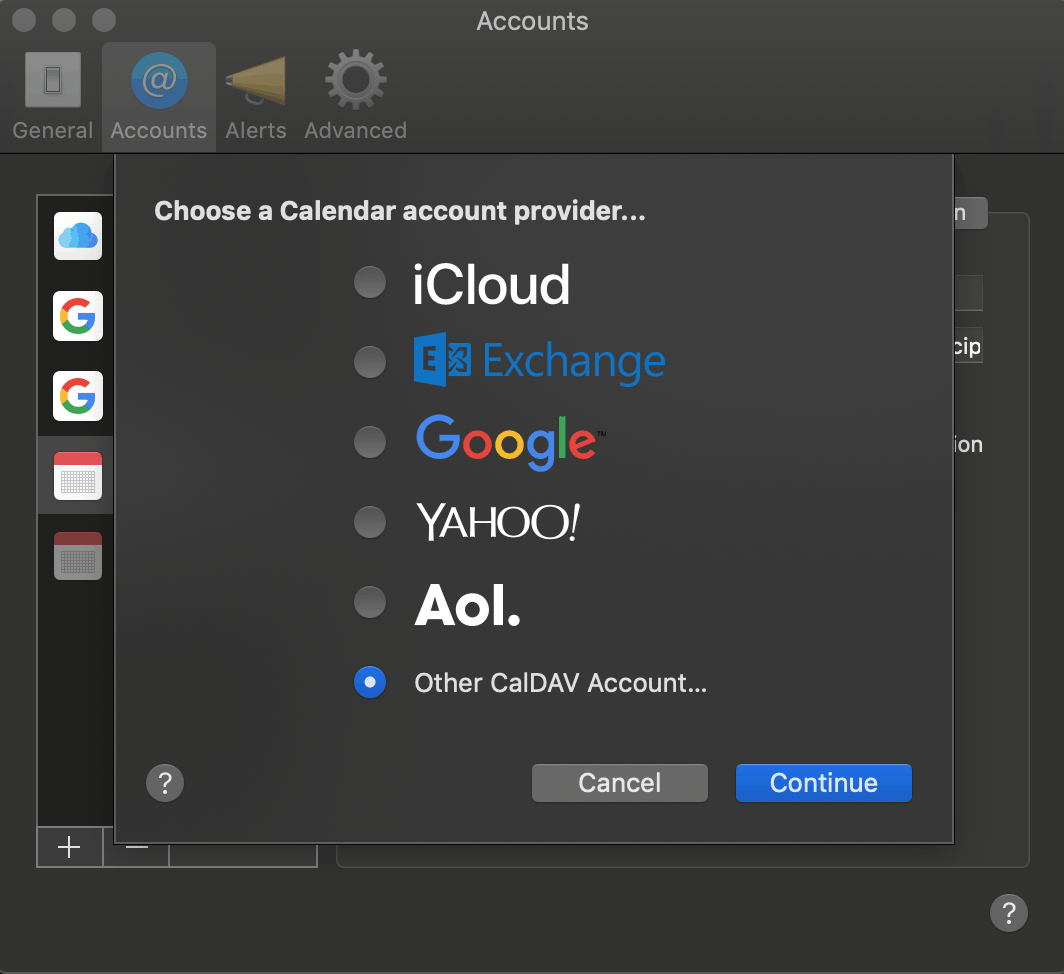
4 – Aggiungere un nuovo account con il pulsante “+”, selezionare “Other CalDav Account…” e premere il bottone “Continue”.
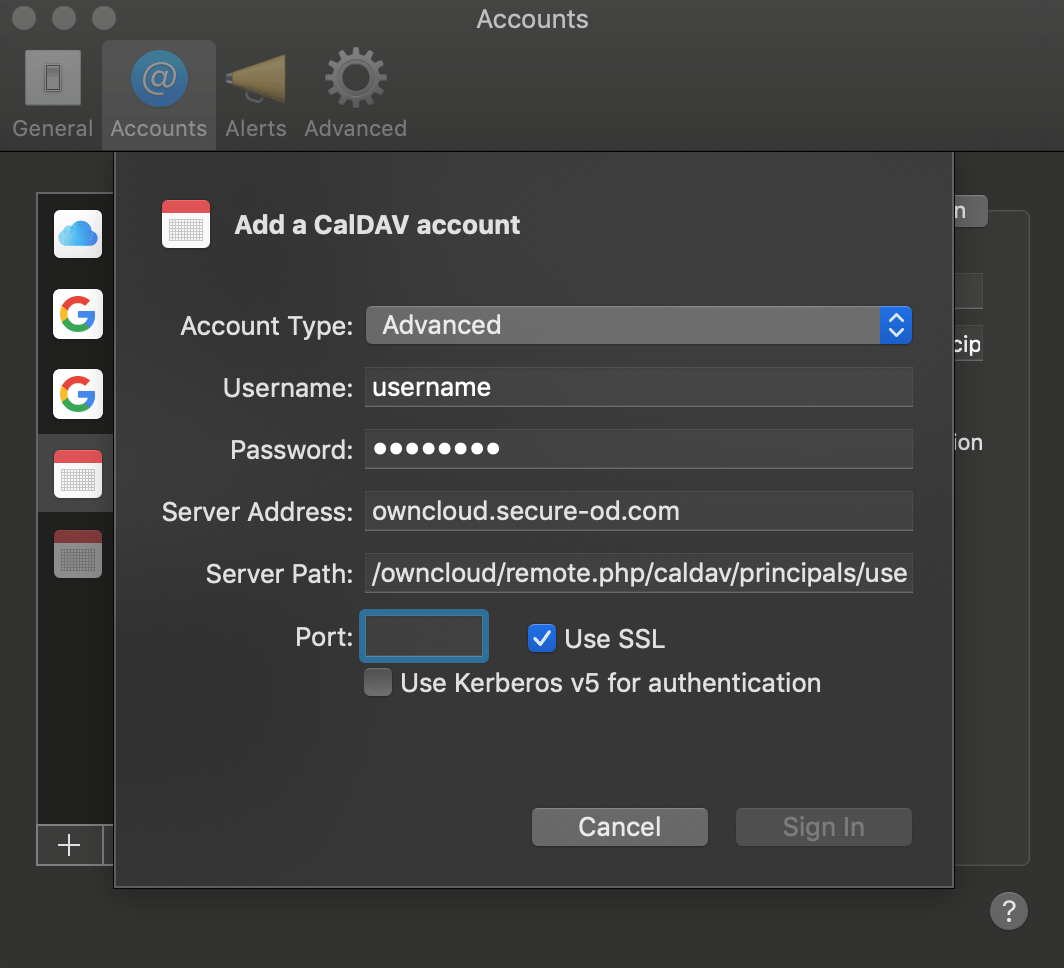
5 – Impostare i seguenti parametri come riportato nella seguente figura e premere il bottone “Sign In”.
Account Type = Advanced
Username = Username del vostro account ownCloud
Password = Password del vostro account ownCloud (oppure la “App password” nel caso in cui abbiate abilitato la Strong Authentication)
Server Address = Indirizzo del vostro server ownCloud
Server Path = /owncloud/remote.php/caldav/principals/username (sostituire a “username” il vostro username)
Port = lasciare il campo vuoto (verrà utilizzata la porta di default)
Use SSL = Abilitare l’opzione (spuntare il riquadro)
Use Kerberos v5 for authentication =Disabilitare l’opzione (non spuntare il riquadro)
6 – A questo punto, se non vi sono stati errori di autenticazione, l’account e’ stato aggiunto al vostro sistema e sara’ possibile personalizzare altre impostazioni all’interno del tab “Account Information” come Description, la frequenza di aggiornamento, etc. Il nome del calendario appena aggiunto sara’ mostrato sul lato sinistro del vostro calendario.
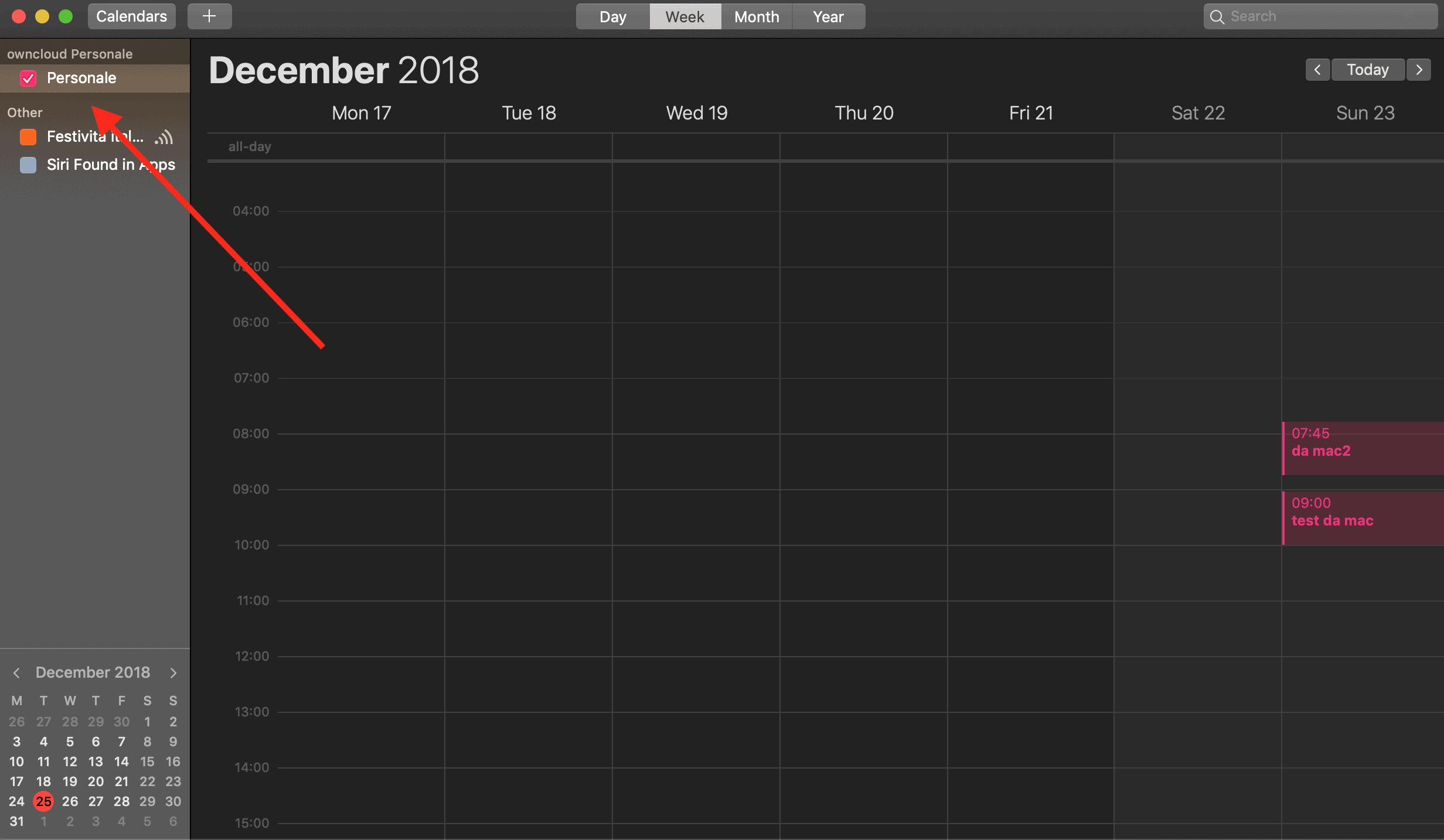
7 – Per provare il corretto funzionamento della sincronizzazione dei calendari e’ possibile aggiungere un evento sul calendario del Mac e verificare che questo venga replicato all’interno del calendario di ownCloud.
8 – Accedere quindi al calendario di ownCloud mediante l’interfaccia web e cliccare su app Calendar.
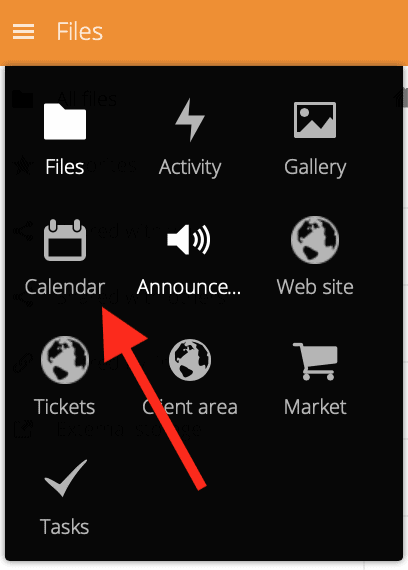
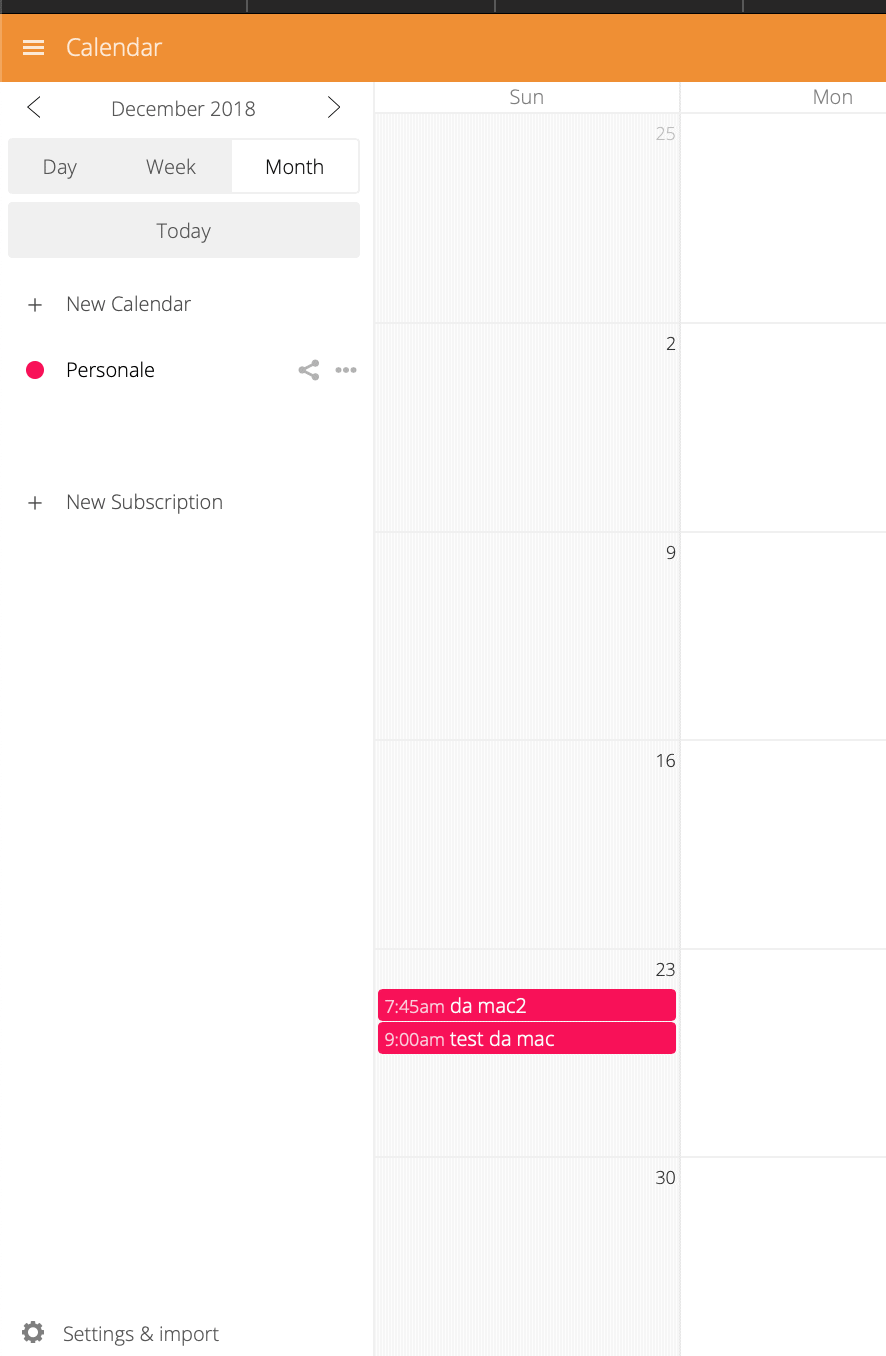
9 – Se tutto ha funzionato correttamente potrete visualizzare gli eventi sincronizzati dal vostro Mac come da immagine sottostante.
Sincronizzare il Promemoria con ownCloud sul Mac
Per sincronizzare il proprio Promemoria (Reminder) sul Mac con il calendario ownCloud eseguire i seguenti step:
1 – Aprire l’applicazione Promemoria (l’applicazione e’ preinstallata e se non già’ presente nella Dock potrà essere localizzata nella cartella Applicazioni).

2 – Accedere alle impostazioni dell’account da “Reminder -> Accounts…”
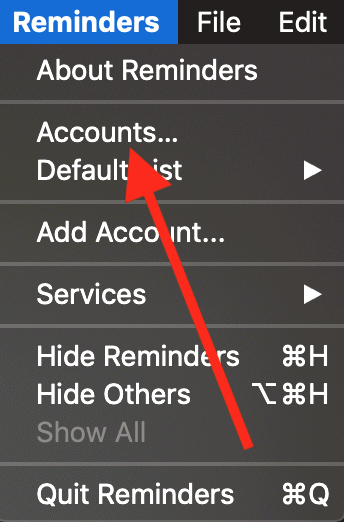
3 – Selezionare l’account precedentemente creato e spuntare il flag su Reminders.
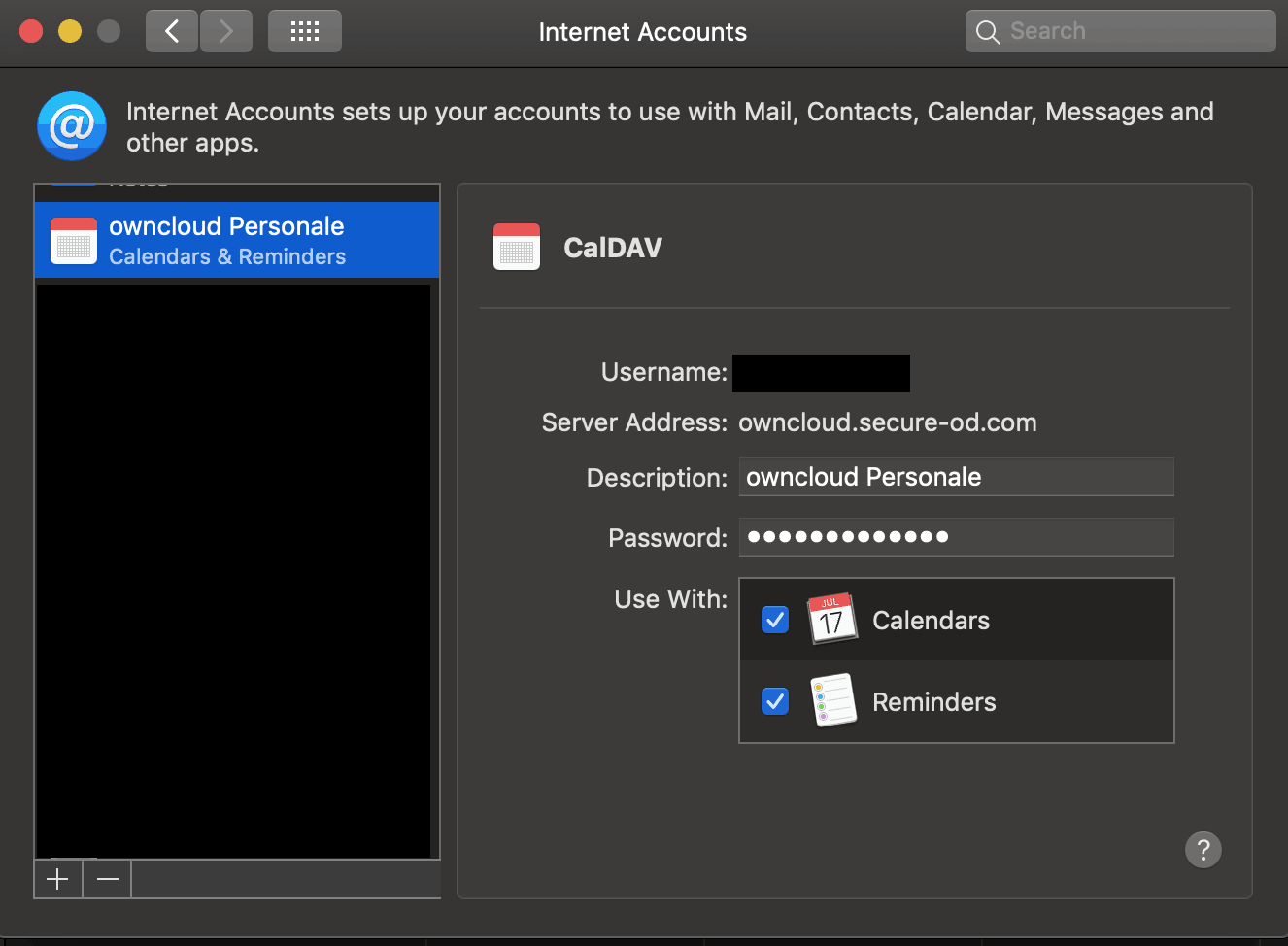
4 – Accedendo al Promemoria e’ possibile visualizzare i promemoria sincronizzati con ownCloud.
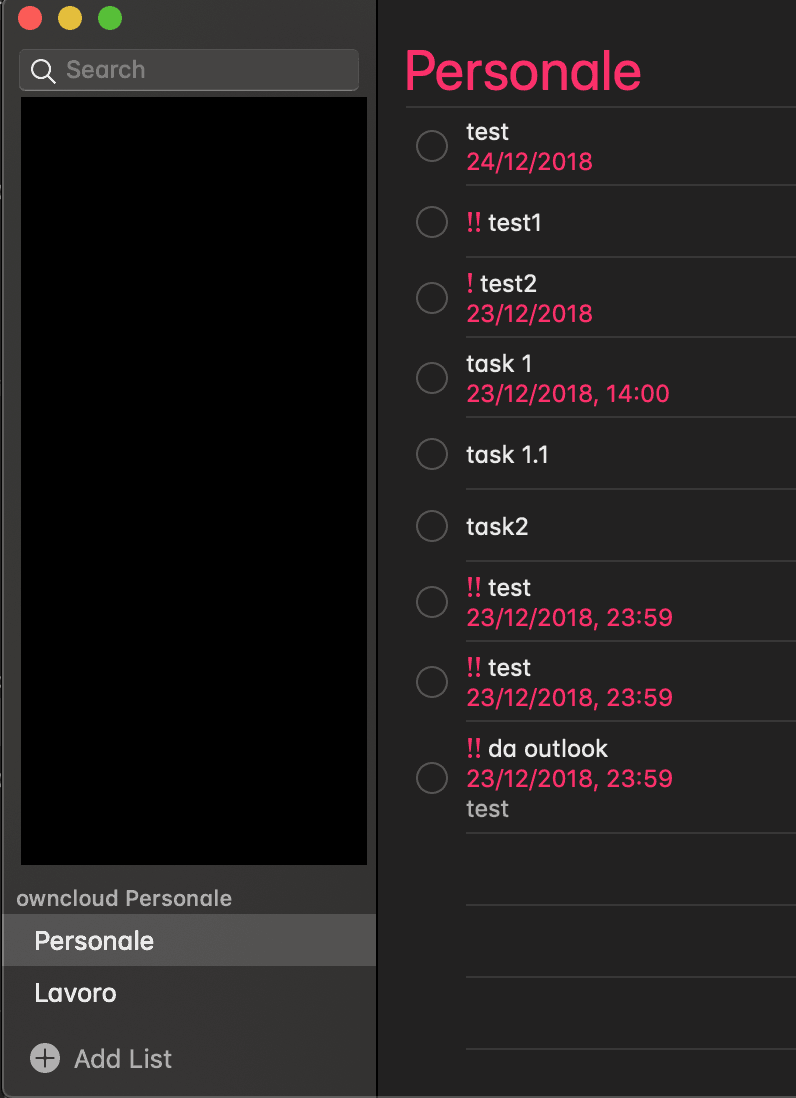
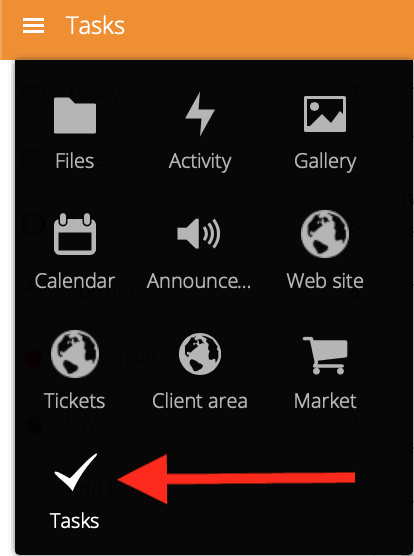
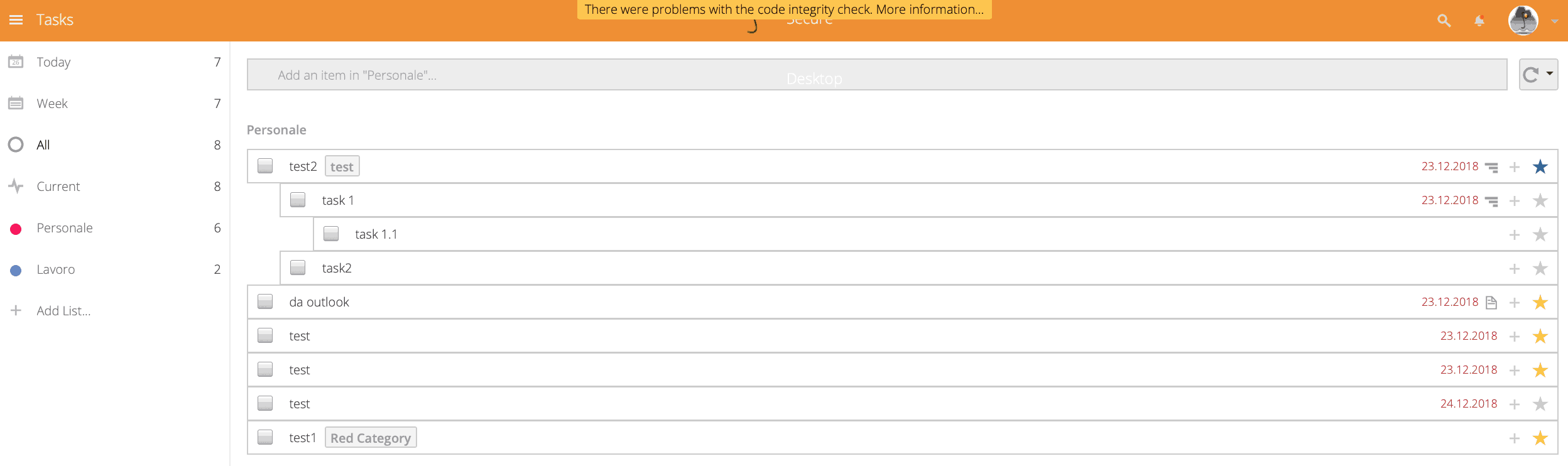
5 – Per avere conferma della sincronizzazione e’ sufficiente accedere al tab Tasks del proprio ownCloud.
6 – I promemoria risulteranno perfettamente sincronizzati.
Sincronizzare i Contatti con ownCloud sul Mac
La sincronizzazione dei contatti con ownCloud sul Mac non è supportata sebbene in alcune circostanze funzioni pertanto riportiamo ugualmente gli step da compiere:
1 – Aprire l’applicazione Contacts (l’applicazione e’ preinstallata e se non già’ presente nella Dock potrà essere localizzata nella cartella Applicazioni).

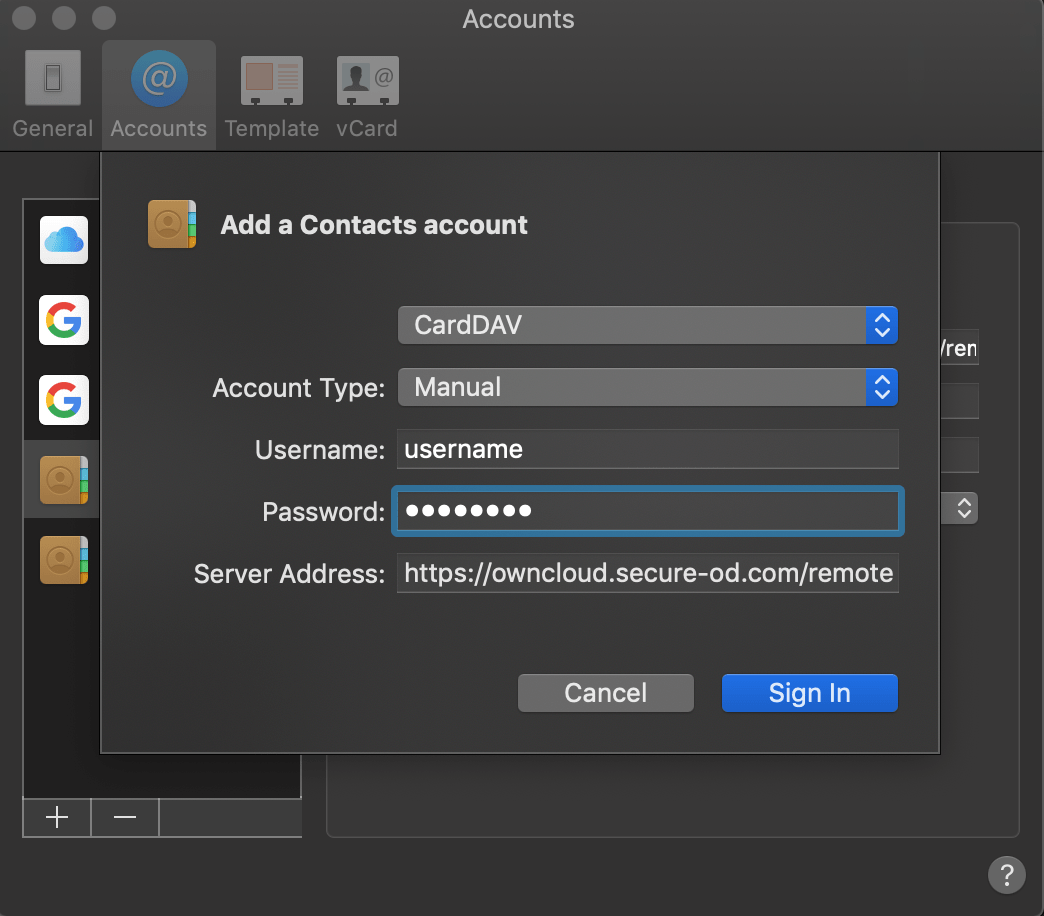
2 – Accedere alle impostazioni (Contacts -> Preferences, oppure cmd+,), spostarsi sul tab “Accounts” in alto e aggiungere un nuovo account con il pulsante “+”, selezionare “Other Contacts Account…” e premere il bottone “Continue”.
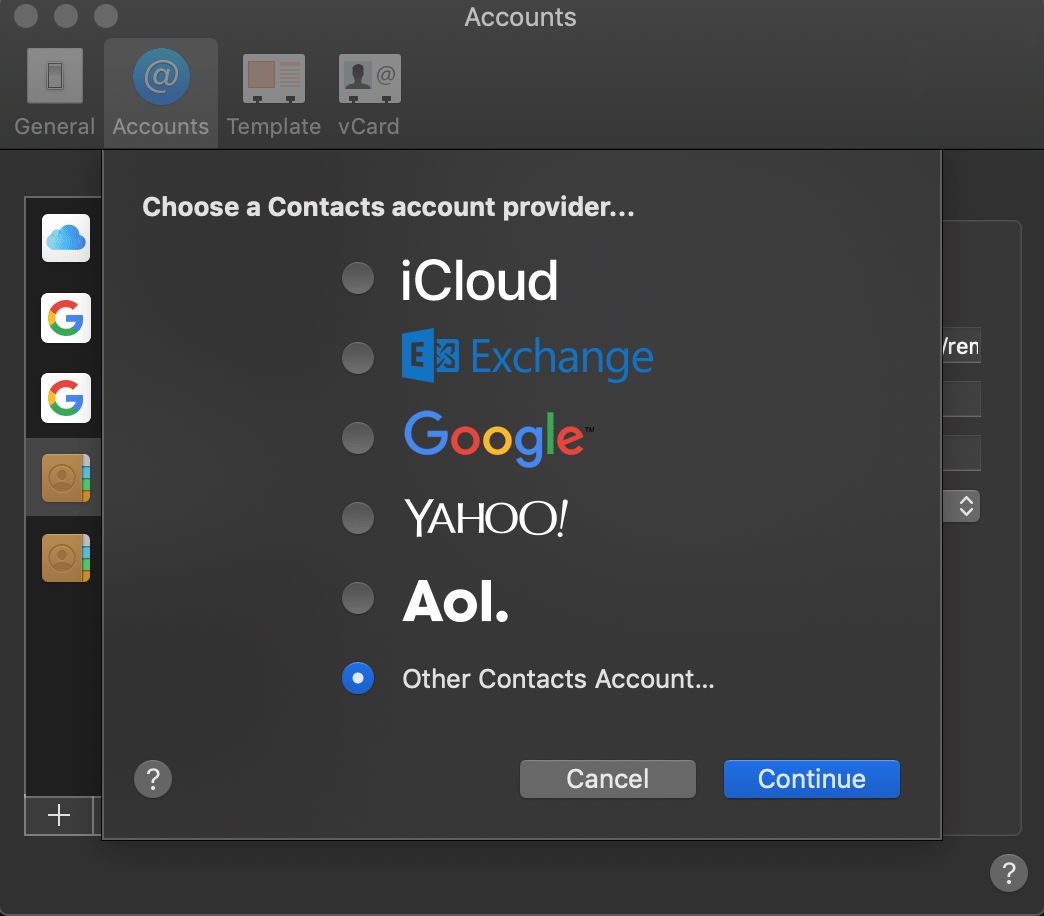
5 – Impostare i seguenti parametri come riportato nella seguente figura e premere il bottone “Sign In”.
Account Type = Manual
Username = Username del vostro account ownCloud
Password = Password del vostro account ownCloud (oppure la “App password” nel caso in cui abbiate abilitato la Strong Authentication)
Server Address = https://owncloud.cyberfero.com/remote.php/dav/principals/users/username (sostituire a “username” la vostra username)
Sincronizzare il Calendario di Outlook con ownCloud su Windows
A differenza del Mac, come visto sopra, sui sistemi Windows per poter sincronizzare il calendario, i contatti e le attività di MS Outlook è necessario installare un plugin aggiuntivo in grado di instaurare una connessione con un server CalDav/CarDav remoto.
Per questa guida abbiamo utilizzato un plugin gratuito chiamato Outlookcaldavsynchronizer scaricabile al seguente indirizzo:
Download
ma e’ possibile utilizzare un qualsiasi plugin in grado di connettersi ad un server CalDav.
Per sincronizzare il proprio Calendario sul Windows con il calendario ownCloud eseguire i seguenti step:
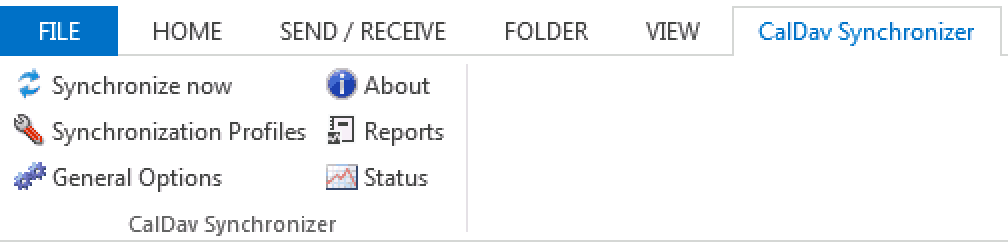
1 – Una volta installato il plugin Caldavsynchronizer questo sara’ visibile nella tool bar in alto.
2 – Cliccando su “Synchronization Profiles” e’ possibile configurare il plugin in modo da connettersi al nostro ownCloud.
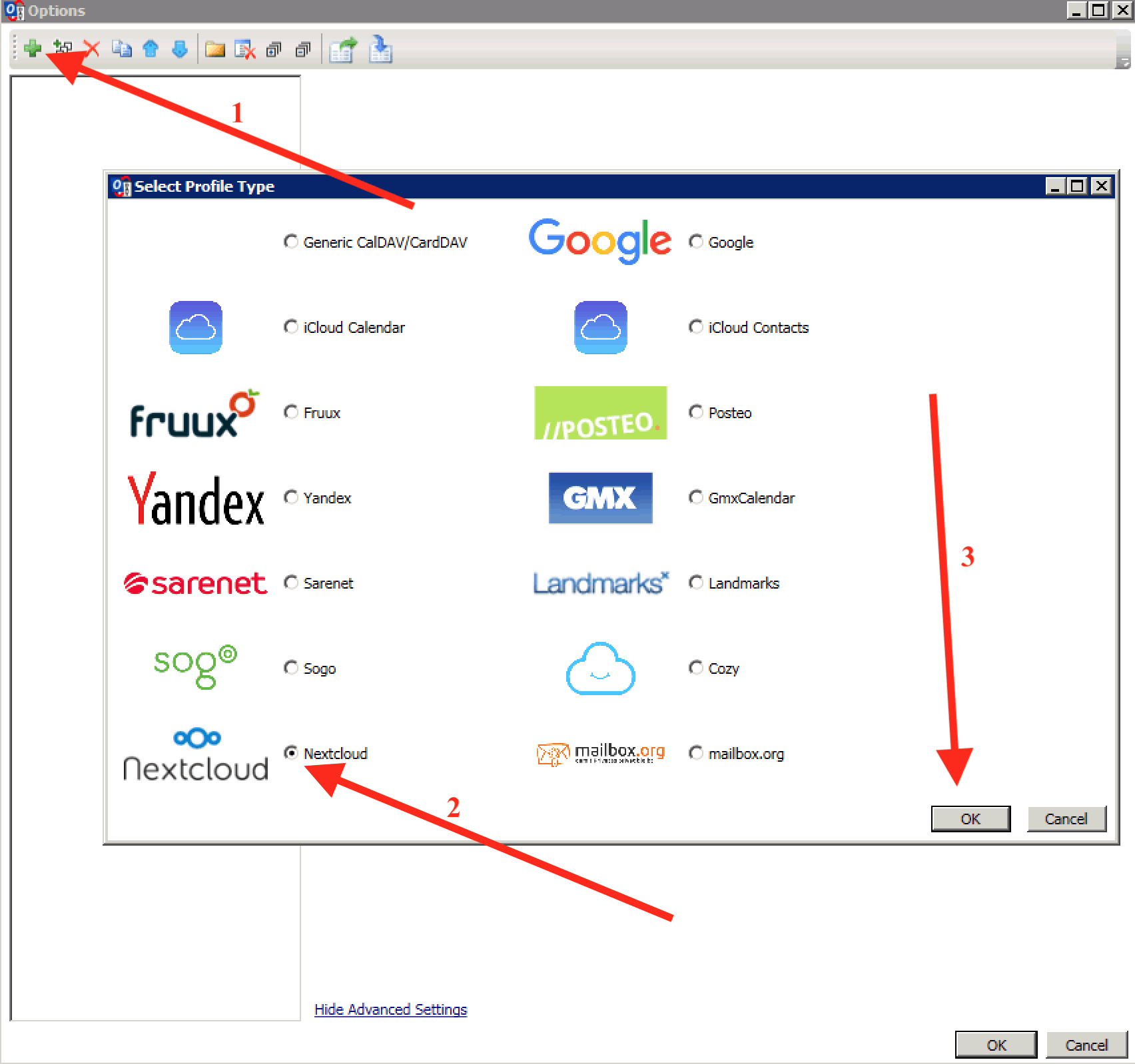
3 – Cliccare l’icona verde raffigurante il più “+” e successivamente selezionare “Nextcloud” come tipo profilo.
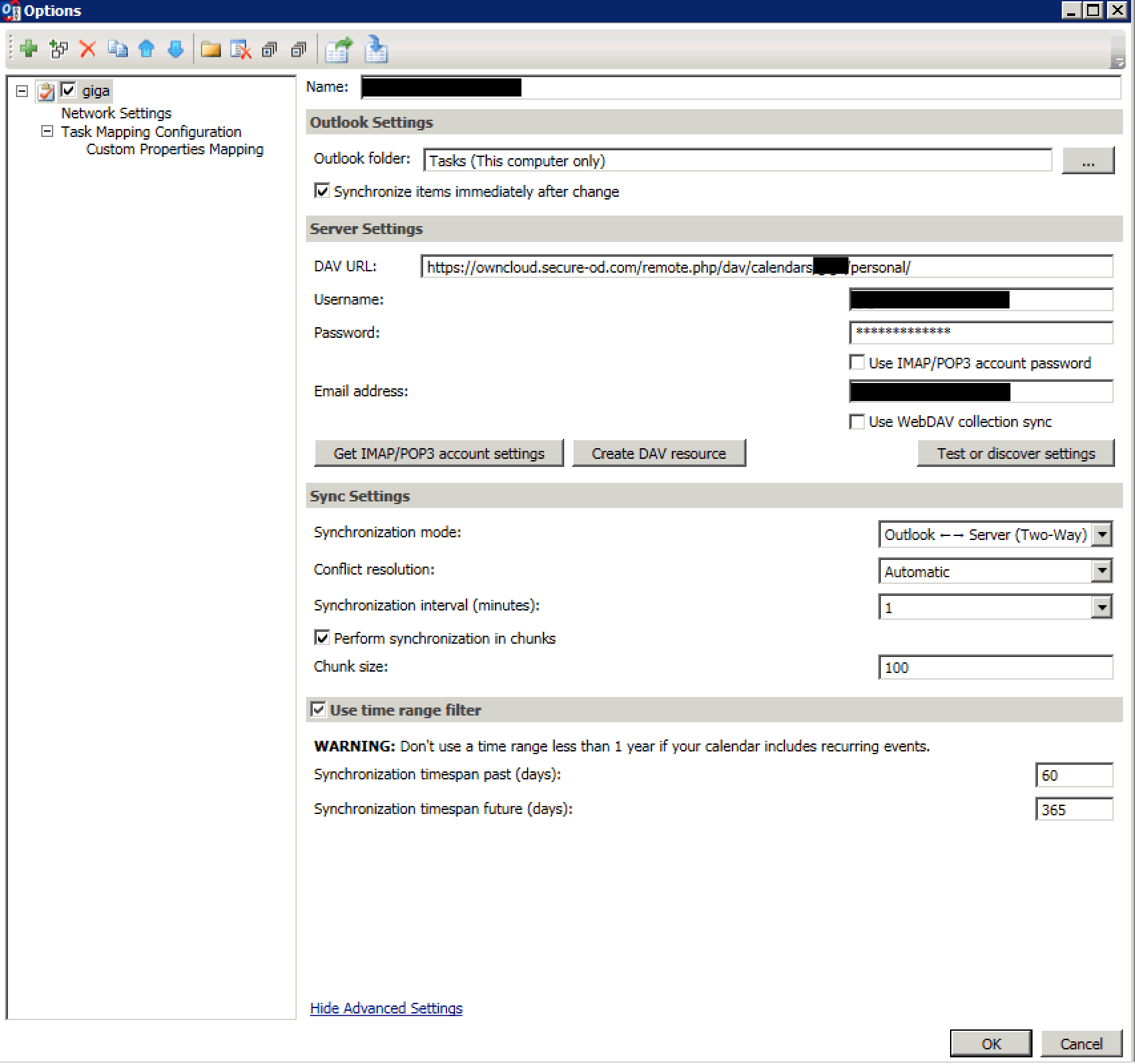
4 – Impostare i seguenti parametri:
Name: Un qualsiasi nome che volete associare al vostro profilo, potrebbe essere il vostro username di ownCloud
Outlook Folder: Selezionate Calendar
Synchronize items immediately after change: Spuntare questo flag se volete che il calendario si aggiorni automaticamente con quello ownCloud subito dopo aver inserito un evento
DAV URL: Inserite https://owncloud.cyberfero.com/remote.php/dav/calendars/username/personal sostituendo a “username” il vostro username come comunicato in fase di attivazione del servizio ownCloud. Supponendo che il vostro username sia “mariorossi” allora l’url sara’:
https://owncloud.cyberfero.com/remote.php/dav/calendars/mariorossi/personal
Username: Username del vostro account ownCloud
Password: Password del vostro account ownCloud (oppure la “App password” nel caso in cui abbiate abilitato la Strong Authentication)
Email address: Il vostro indirizzo e-mail
5 – Accedendo ora al vostro calendario potrete vedere i vostri appuntamenti sincronizzati dopo aver cliccato su “Synchronize now”.
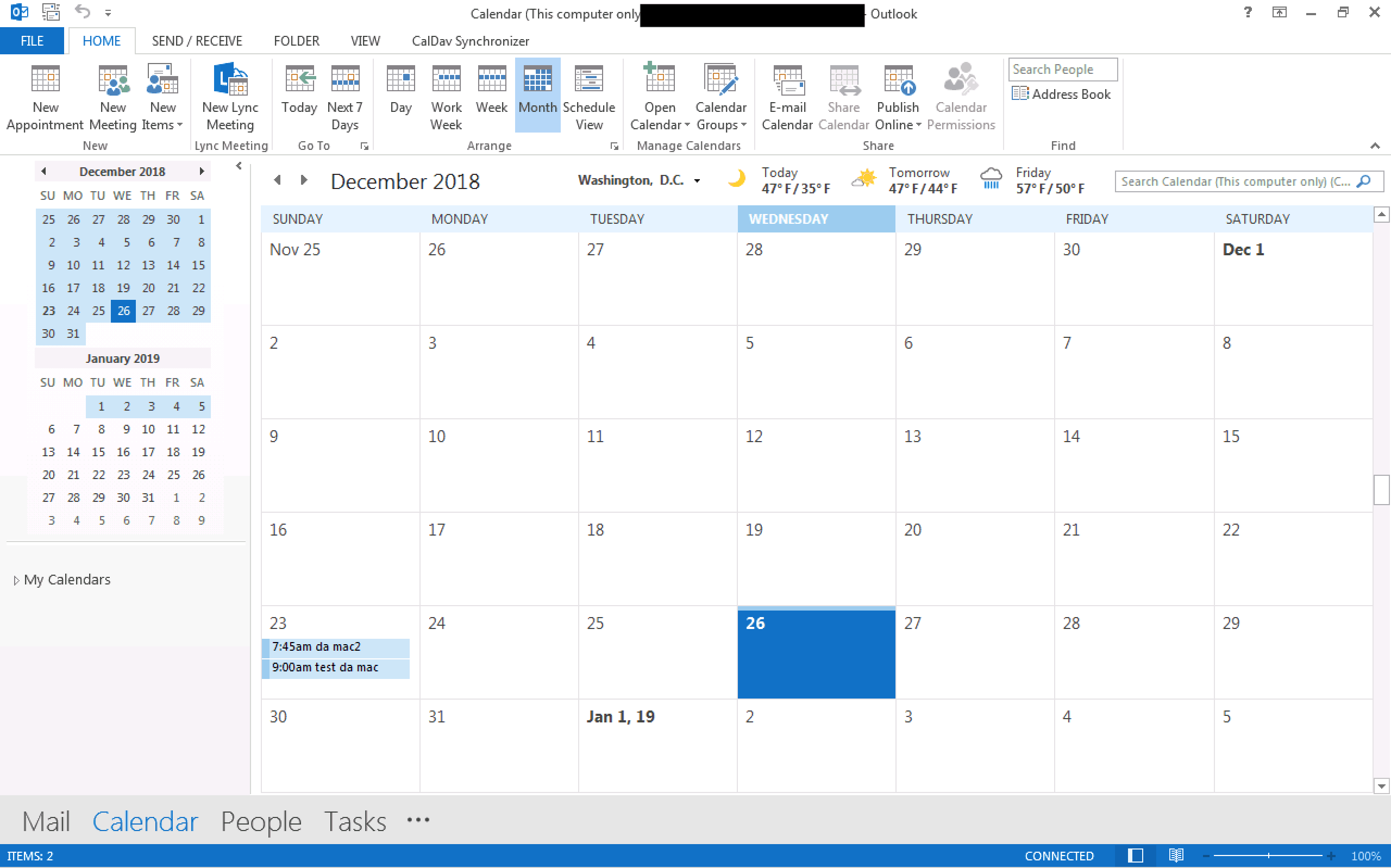
Sincronizzare il Promemoria con ownCloud su Windows
Ripetere i punti di cui sopra creando un nuovo profilo di sincronizzazione modificando al punto 4 il “Folder Outlook” in Tasks. Accedendo al vostro Promemoria (Tasks) potrete visualizzare i task sincronizzati con il vostro account ownCloud.
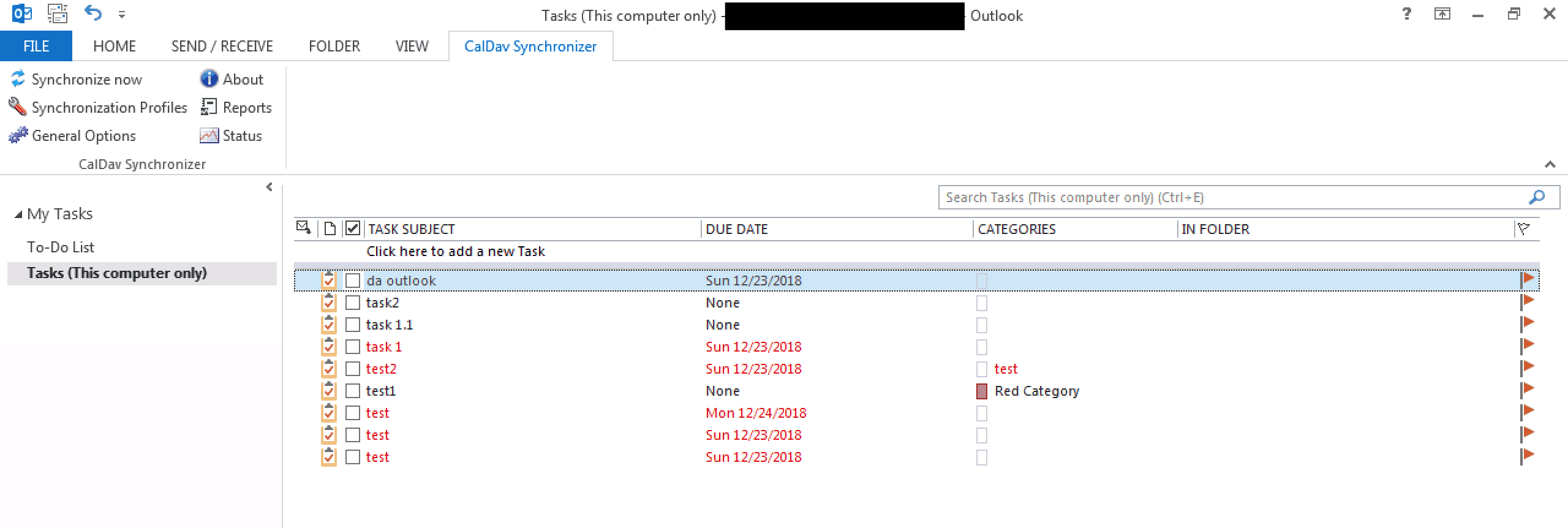
E’ anche possibile sincronizzare la vostra “To-Do list” semplicemente trascinando gli elementi da sincronizzare dalla To-Do List al Tasks sul pannello laterale sinistro sotto “My Tasks”. Il plugin Outlookcaldavsynchronizer utilizzato consente di sincronizzare solo i Folder Calendar; Contacts e Tasks pertanto per sincronizzare gli elementi della To-Do list e’ necessario spostare gli elementi in Tasks, nulla vieta pero’ di utilizzare un plugin di sincronizzazione più avanzato.
Sincronizzare i contatti con ownCloud su Windows
Ripetere i punti di cui sopra creando un nuovo profilo di sincronizzazione modificando al punto 4 il “Folder Outlook” in Calendar ed impostando il DAV URL su:
https://owncloud.cyberfero.com/remote.php/dav/principals/users/username
sostituendo “username” con il vostro username.
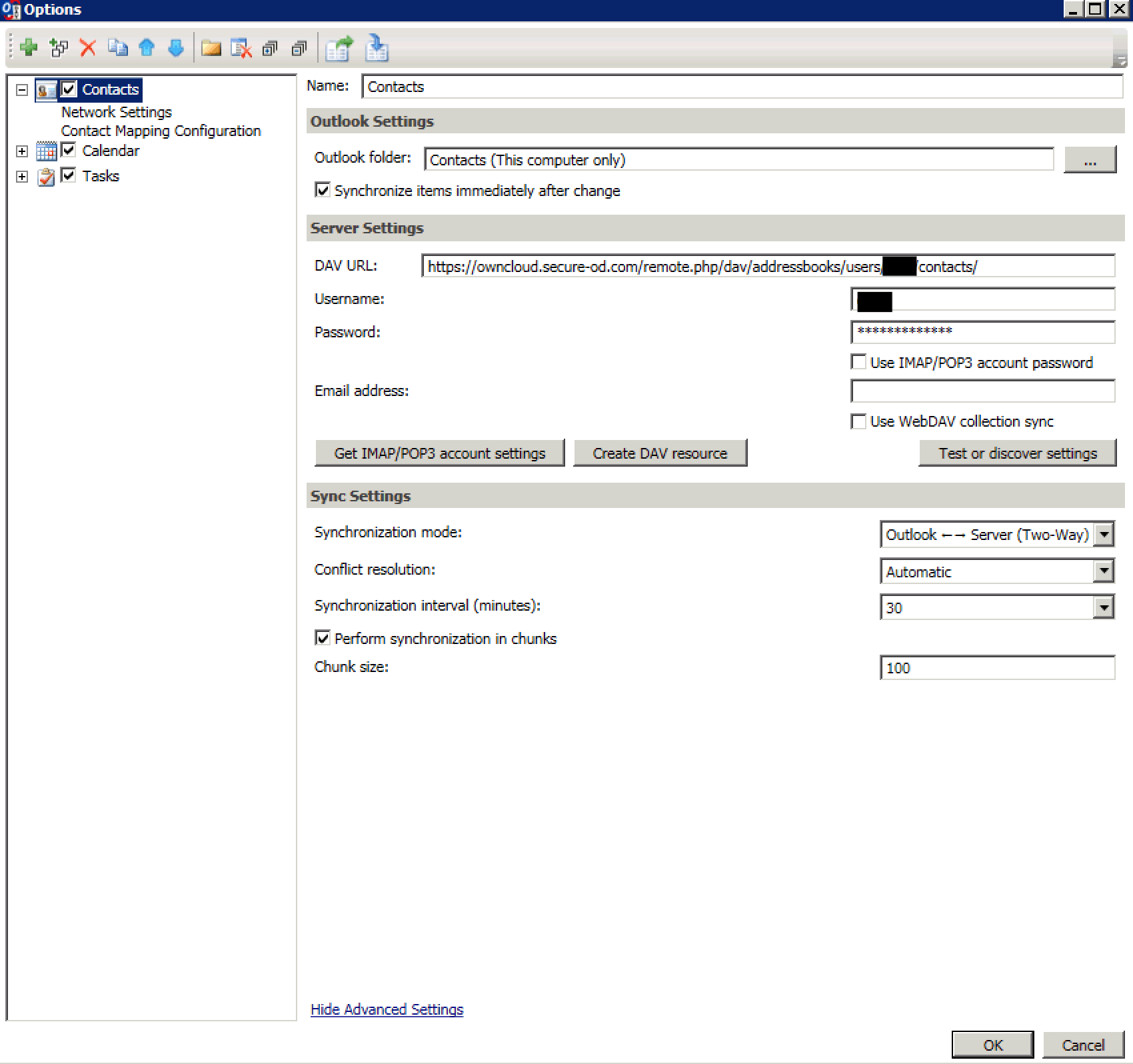
Accedendo al vostro Contatti (People) potrete visualizzare i contatti sincronizzati con il vostro account ownCloud.
Sincronizzare i dispositivi mobile
Le applicazioni Calendario, Attivita’ e contatti possono essere sincronizzate anche sui dispositivi mobile (Android, IOS, Window Mobile, etc) con l’analogo principio, e’ sufficiente aggiungere un account per la connessione al vostro server CalDav/CardDav incluso nel vostro abbonamento ownCloud. In questo modo ad esempio si potrebbe aggiungere un evento sul calendario del pc e vederlo sincronizzato sul proprio telefonino e viceversa.
Perche’ utilizzare questo sistema di sincronizzazione invece di utilizzare i servizi pubblici
Le funzionalità di CalDav/CardDav ossia la possibilita’ di sincronizzare i proprio calendari, promemoria e contatti viene offerta anche da altri servizi pubblici come iCloud, Gmail, Office 365, etc, pertanto questo non e’ l’unico modo per raggiungere tale risultato. In questo modo pero’ si può aumentare la confidenzialità del dato e quindi la sicurezza perché, come ad esempio nel caso di “ownCloud Enterprise” si ha a disposizione un’istanza Cloud dedicata (Cloud Privato) evitando di condividere le proprie informazioni con un servizio pubblico.
Sicurezza
Alcune considerazioni sulla sicurezza, tale sistema consente di avere:
♦ Canali trasmissivi cifrati: Tutte le comunicazioni dal vostro dispositivo (Mac, Pc, Mobile) al server ownCloud sono protette da certificati digitali SSL validi pertanto le vostre credenziali di autenticazione come anche qualsiasi informazione scambiata con il server ownCloud saranno cifrate.
♦ Dati cifrati: I dati sul server ownCloud vengono cifrati con una pre-shared key definita dall’utente e protetta da una master key sempre di proprietà dell’utente. Anche in caso di compressione del server ownCloud da voi utilizzato i dati non saranno accessibile sul server in quanto cifrati con un algoritmo robusto.
♦ Strong Authentication: E’ possibile abilitare la Strong Authentication (Two Factor Authentication) dell’account mediante diversi sistemi (come l’OTP di Google) aggiungendo così un ulteriori livello di sicurezza al vostro account.
♦ Dati su Cloud Privato: Nel caso di Cloud Privato i vostri dati risiederanno su un’istanza Cloud Privata non condivisa non altri utenti.
Articoli correlati:
Condividi


RSS
Piu’ articoli…
- Da Cyberfero a Cyberfero: il rebranding dell’azienda leader nella cybersecurity
- NIS2 – Come il nuovo regolamento cyber potenzia la sicurezza dell’Europa
- Advanced persistent threat (APT): cosa sono e come difendersi
- Penetration Testing e MFA: Una Strategia Duplice per Massimizzare la Sicurezza
- SOAR e l’automazione della sicurezza informatica
- Penetration Testing: Dove Colpire per Proteggere la Tua Rete Informatica
- Ransomware: una piaga che mette in ginocchio aziende e istituzioni. Pagare o non pagare? Ecco la risposta.
- Perché l’audit IT e il log management sono importanti per la Cybersecurity
Categorie …
- Backup as a Service (25)
- Acronis Cloud Backup (18)
- Veeam Cloud Connect (3)
- Cloud CRM (1)
- Cloud Server/VPS (23)
- Conferenza Cloud (4)
- Cyberfero (15)
- Log Management (2)
- Monitoraggio ICT (4)
- Novita' (21)
- ownCloud (7)
- Privacy (8)
- Security (215)
- Cyber Threat Intelligence (CTI) (9)
- Deception (4)
- Ethical Phishing (10)
- Netwrix Auditor (2)
- Penetration Test (18)
- Posture Guard (4)
- SOCaaS (66)
- Vulnerabilita' (83)
- Web Hosting (16)
Tags
 Feed sconosciuto
Feed sconosciuto
Full Disclosure
- [0day-rubbish] TRENDnet TV-IP302PI firmware 1.02.38 authenticated NTP server-address OS command injection to root command execution via a shell-form system() call (7.2 High, PR:H) 20 Ottobre 2026Posted by disclosure via Fulldisclosure on Oct 200day Rubbish Research Team is publicly disclosing a vulnerability in TRENDnet TV-IP302PI firmware 1.02.38, the closed-source IP surveillance camera from TRENDnet (United States). The camera's application daemon is shipped at /hunt/hunt_server: an ARM 32-bit EABI5 version 5TE soft-float binary, dynamically linked against /lib/ld-linux.so.3, 4.5 MB and stripped. Its […]
- [0day-rubbish] Royal Render 9.1.26b: default-unauthenticated job submission on rrServer TCP 7773 reaches worker-side shell execution as the worker identity, measured root (8.1 High) 20 Ottobre 2026Posted by disclosure via Fulldisclosure on Oct 200day Rubbish Research Team is publicly disclosing a vulnerability in Royal Render 9.1.26b, the closed-source render-farm job manager for VFX and animation studios from Binary Alchemy (proprietor Holger Schoenberger) of Ludwigsburg, Germany. Royal Render is a different product from the Royal Server gateway sold by Royal Apps GmbH […]
- [0day-rubbish] ProSoft Technology RLX-IFH24E v2.2.44 unsigned firmware upgrade package to root command execution and full account-database overwrite (7.2) 20 Ottobre 2026Posted by disclosure via Fulldisclosure on Oct 200day Rubbish Research Team is publicly disclosing a vulnerability in the ProSoft RLX-IFH24E, version v2.2.44, the industrial wireless radio from ProSoft Technology, Inc. (United States). The appliance is a closed-source embedded device and an OEM build of the MicroHard Systems IPx21 platform on the MHX-910 board design: an […]
- [0day-rubbish] Parasoft Continuous Testing Platform 10.7.5-SNAPSHOT anonymous deserialization in the database restore path to JSP command execution as uid=1000 (9.8) 20 Ottobre 2026Posted by disclosure via Fulldisclosure on Oct 200day Rubbish Research Team is publicly disclosing a vulnerability in Parasoft Continuous Testing Platform 10.7.5-SNAPSHOT, the closed-source commercial continuous-testing, service-virtualisation and environment-management product from Parasoft, a United States software-testing vendor headquartered in Monrovia, California. The affected component is the em web application inside the vendor's own container image, […]
- [0day-rubbish] Exasol Database 7.1.30 docker-db form: shipped default SYS credential to PYTHON3 UDF os.popen command execution as uid=500(exadefusr), output returned in-band (8.8) 20 Ottobre 2026Posted by disclosure via Fulldisclosure on Oct 200day Rubbish Research Team is publicly disclosing a vulnerability in Exasol Database 7.1.30, the in-memory MPP analytical database from Exasol AG (Germany), examined in its docker-db single-container deployment form. The SQL engine is a proprietary C implementation named EXASolution, the server process is exacts, clients speak a proprietary […]
- [0day-rubbish] Edimax BR-6478AC firmware v2.20 authenticated command injection in the setWAN WAN-configuration handler, root command execution (7.2) 20 Ottobre 2026Posted by disclosure via Fulldisclosure on Oct 200day Rubbish Research Team is publicly disclosing a vulnerability in the Edimax BR-6478AC, firmware image BR6478AC_v2.20.bin, the dual-band AC1750 SOHO wireless router from Edimax Technology Co., Ltd. (Taiwan). A single authenticated POST that looks like an ordinary WAN settings submission reaches system() with a request-controlled username interpolated unquoted […]
- [0day-rubbish] Edimax BR-6478AC firmware v2.20 authenticated command injection in the formWlanMP manufacturing-test handler, root command execution (7.2) 20 Ottobre 2026Posted by disclosure via Fulldisclosure on Oct 200day Rubbish Research Team is publicly disclosing a vulnerability in the Edimax BR-6478AC, firmware image BR6478AC_v2.20.bin, the dual-band AC1750 SOHO wireless router from Edimax Technology Co., Ltd. (Taiwan). A single authenticated POST to a manufacturing radio-calibration route that is still registered in production firmware reaches system() with thirty […]
- [ROOTEDCON] Call for Papers 2027 · RootedCON2027 (Madrid) 20 Ottobre 2026Posted by Román Ramírez on Oct 20-=] About RootedCON RootedCON is a technology and cybersecurity conference that will take place in Madrid (Spain) from March 4 to 6, 2027. This will be our XVII EDITION! With an attendance of between 9,000 and 10,000 people, it is the most relevant specialized conference in the country and […]
- VestaCP <= 0.9.8-26: authenticated config-parser eval sinks -> root RCE (VESTACP-2026-001) 15 Ottobre 2026Posted by Bryan Ramirez via Fulldisclosure on Oct 15Advisory ID: VESTACP-2026-001 / GHSA-m2mc-xwq7-pw72 Product: Vesta Control Panel (VestaCP) Versions:
- [SYSS-2026-080]: dcm4che - Path Traversal (CWE-22) 15 Ottobre 2026Posted by Matthias Deeg via Fulldisclosure on Oct 15Advisory ID: SYSS-2026-080 Product: dcm4che Manufacturer: J4Care Affected Version(s): 5.35.0 Tested Version(s): 5.35.0 Vulnerability Type: Improper Limitation of a Pathname to a Restricted Directory (CWE-22) Risk Level: High Solution Status: Open Manufacturer Notification: 2026-08-06 Public Disclosure: 2026-10-13 CVE Reference: Not yet...
Customers






Twitter FEED
Recent activity
-
SecureOnlineDesktop
Estimated reading time: 6 minutes L'impatto crescente delle minacce informatiche, su sistemi operativi privati op… https://t.co/FimxTS4o9G
-
SecureOnlineDesktop
Estimated reading time: 6 minutes The growing impact of cyber threats, on private or corporate operating systems… https://t.co/y6G6RYA9n1
-
SecureOnlineDesktop
Tempo di lettura stimato: 6 minuti Today we are talking about the CTI update of our services. Data security is… https://t.co/YAZkn7iFqa
-
SecureOnlineDesktop
Estimated reading time: 6 minutes Il tema della sicurezza delle informazioni è di grande attualità in questo peri… https://t.co/tfve5Kzr09
-
SecureOnlineDesktop
Estimated reading time: 6 minutes The issue of information security is very topical in this historical period ch… https://t.co/TP8gvdRcrF
Newsletter
Prodotti e Soluzioni
Collaborazioni
Modelli Cloud
News
- Da Cyberfero a Cyberfero: il rebranding dell’azienda leader nella cybersecurity 6 Maggio 2024
- NIS2 – Come il nuovo regolamento cyber potenzia la sicurezza dell’Europa 22 Aprile 2024
- Advanced persistent threat (APT): cosa sono e come difendersi 17 Aprile 2024
- Penetration Testing e MFA: Una Strategia Duplice per Massimizzare la Sicurezza 15 Aprile 2024
- SOAR e l’automazione della sicurezza informatica 27 Marzo 2024
Recensioni Google








Ottima azienda, servizi molto utili, staff qualificato e competente. Raccomandata!leggi di più
Ottimo supportoleggi di più
E'... un piacere poter collaborare con realtà di questo tipoleggi di più
Un ottimo fornitore.
Io personalmente ho parlato con l' Ing. Venuti, valore aggiunto indubbiamente.leggi di più


Contatti
© 2024 Cyberfero s.r.l. All Rights Reserved. Sede Legale: via Statuto 3 - 42121 Reggio Emilia (RE) – PEC [email protected] Cod. fiscale e P.IVA 03058120357 – R.E.A. 356650 Informativa Privacy - Certificazioni ISO